Activer la commande vocale « OK Google » sur Android ou iOS permet de profiter pleinement de l’assistant Google, un outil puissant qui simplifie la vie numérique. Nous allons vous guider pas à pas pour réussir cette activation avec :
- la vérification de la compatibilité de votre appareil ;
- la configuration précise de la reconnaissance vocale dans les paramètres ;
- la gestion des spécificités entre Android et iOS ;
- des astuces pour optimiser l’utilisation au quotidien.
Suivre ces étapes vous permettra d’utiliser l’assistant Google de façon fluide, que ce soit pour lancer une musique, contrôler votre maison connectée ou obtenir un itinéraire efficacement.
A lire aussi : Test complet des AirPods 4 : quelle expérience offrent-ils en 2026 ?
Vérifier la compatibilité de votre smartphone pour activer OK Google
Avant de commencer l’activation, il convient de s’assurer que votre appareil est compatible avec le service « OK Google ». L’assistant vocal fonctionne sur Android à partir de la version 5.0 (Lollipop) et sur iOS avec iOS 16 ou version ultérieure. Cela signifie que la grande majorité des smartphones commercialisés après 2018 sont prêts à accueillir cette fonctionnalité.
Sur Android, l’application Google est généralement préinstallée. Si ce n’est pas le cas, une simple installation depuis le Play Store suffit. Sur iPhone, l’application est accessible via l’App Store, indispensable pour démarrer la configuration. Notez que sous Android Go, doté de fonctionnalités limitées, la reconnaissance vocale « OK Google » peut ne pas offrir toutes ses capacités.
A lire en complément : Retrouver facilement votre code PUK : guide pratique et astuces
Tableau récapitulatif des prérequis :
| Plateforme | Version minimale | Préinstallation de l’appli Google | Fonctionnalités spécifiques |
|---|---|---|---|
| Android | 5.0 (Lollipop) | Souvent préinstallée | Reconnaissance vocale même sur écran verrouillé |
| iOS | 16 | Téléchargement requis | Activation vocale uniquement en déverrouillant l’écran |
Activer OK Google sur Android en 7 étapes simples
L’activation sur Android est complète, offrant un ensemble de fonctionnalités avancées comme la réponse même depuis l’écran verrouillé. Voici le tutoriel détaillé :
- Ouvrez l’application Google sur votre smartphone.
- Appuyez sur votre photo de profil en haut à droite de l’écran.
- Accédez aux Paramètres, puis sélectionnez Assistant Google.
- Sélectionnez « Hey Google et Voice Match ».
- Activez l’option Hey Google en faisant glisser le bouton dédié.
- Enregistrez votre voix en suivant les consignes pour aider la reconnaissance vocale à s’adapter précisément à votre intonation.
- Validez la configuration pour finaliser l’activation.
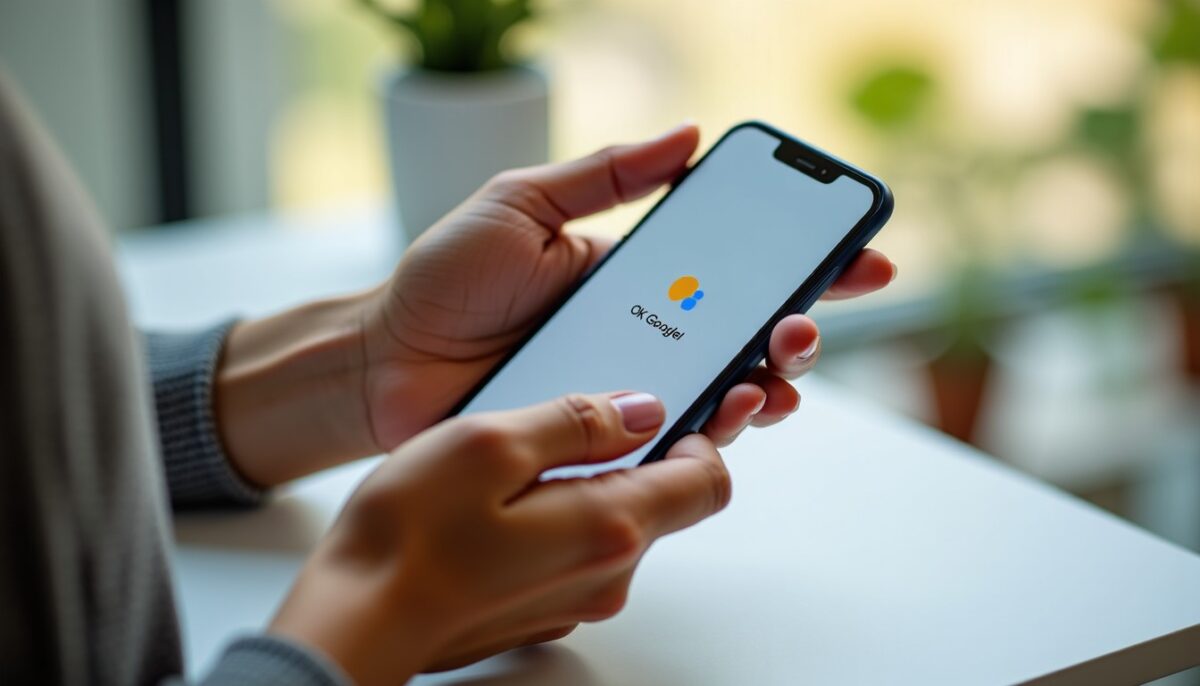
Testez l’assistant simplement en disant « OK Google, quelle heure est-il ? » . En cas d’absence de réponse, vérifiez que l’autorisation d’accès au microphone est bien activée pour l’application Google dans les paramètres du téléphone.
Comment activer OK Google sur iOS et contourner les limitations
Sur iPhone, la procédure se rapproche de celle d’Android mais nécessite une attention particulière à l’usage, notamment parce que l’assistant vocal ne répond pas lorsque l’écran est verrouillé.
Voici les étapes à suivre :
- Téléchargez l’application Google depuis l’App Store si elle n’est pas déjà installée.
- Ouvrez l’application et connectez-vous avec votre compte Google.
- Appuyez sur votre photo de profil, puis sur Paramètres.
- Activez « Hey Google » dans la section Assistant Google.
- Autorisez l’accès au microphone lorsque la demande apparaît.
- Pour pallier la limitation du déclenchement vocal verrouillé, créez un raccourci Siri dans les réglages iOS qui permet d’ouvrir l’assistant rapidement.
Cette méthode offre une activation rapide et permet d’exploiter efficacement l’assistant Google sur iPhone au quotidien.
Exploiter pleinement l’assistant vocal OK Google : conseils pratiques
Avec la commande vocale correctement activée, l’assistant Google devient un allié incontournable pour gérer de nombreuses tâches mains libres, avec des capacités enrichies en 2026. Voici comment tirer le meilleur parti de votre assistant :
- Passer des appels téléphoniques ou envoyer des messages sans toucher votre smartphone.
- Planifier des rappels, alarmes ou événements dans votre calendrier en un clin d’œil.
- Contrôler les appareils connectés comme les lumières, thermostats et enceintes intelligentes.
- Déclencher de la musique ou des vidéos sur YouTube rapidement par commande vocale.
- Obtenir des informations de trafic et itinéraires en temps réel pour optimiser vos déplacements.
- Traduire instantanément des phrases dans plus de 100 langues grâce à la reconnaissance vocale avancée.
L’assistant apprend progressivement vos habitudes grâce à l’analyse des données de votre compte Google. Ainsi, il adapte ses réponses aux trajets, préférences musicales, rappels récurrents, pour devenir de plus en plus efficace au fil du temps.
Réglages essentiels pour une reconnaissance vocale optimale
Pour garantir la précision de la reconnaissance vocale, vérifiez régulièrement ces paramètres :
- Permettre l’accès permanent au microphone de l’application Google.
- Effectuer un nouvel entraînement de votre voix après un changement important (accents, environnement, etc.).
- Mettre à jour régulièrement l’application Google pour bénéficier des dernières améliorations en matière d’IA.
- Vérifier la qualité du réseau Internet, car l’assistant nécessite une connexion stable.
En cas de difficulté, notre guide dédié apporte des solutions concrètes pour optimiser les paramètres de Google et améliorer l’expérience utilisateur.
Quel appareil choisir pour une meilleure expérience OK Google ?
Le choix du smartphone joue un rôle capital dans la fluidité de l’assistant vocal. Voici quelques conseils pour maximiser les performances :
- Privilégiez un appareil récent avec au moins Android 10 ou iOS 16 pour bénéficier des dernières fonctionnalités.
- Vérifiez la qualité du microphone, surtout si vous utilisez l’assistant dans un environnement bruyant.
- Choisissez un smartphone avec une bonne intégration domotique si vous souhaitez contrôler plusieurs appareils connectés via OK Google.
- Sur certains modèles Samsung récents, sachez que l’assistant Google peut coexister avec Bixby, le concurrent intégré : vous pourrez ainsi sélectionner l’assistant prioritaire dans les paramètres du téléphone.
Prendre un peu de temps pour bien activer et configurer OK Google sur votre téléphone améliorera nettement votre expérience numérique, en apportant un support intelligent et réactif à portée de voix.