Skip to content
Logo Lemon school
  • Gaming
  • IT & Hardare
  • Maison & Loisirs
  • Smartphone & Tablette
  • Web & Geek
  • Home
  • Smartphone & Tablette
  • Tout savoir pour activer le mode écran noir sur iPhone : le guide ultime 2026
Tout savoir pour activer le mode écran noir sur iPhone : le guide ultime 2026

Tout savoir pour activer le mode écran noir sur iPhone : le guide ultime 2026

Posted on 13 novembre 2026 Aucun commentaire sur Tout savoir pour activer le mode écran noir sur iPhone : le guide ultime 2026
Smartphone & Tablette

Le mode écran noir sur iPhone est une fonctionnalité que nous pouvons tous utiliser pour mieux contrôler notre expérience d’utilisation au quotidien. Il offre une interface noire qui aide à préserver la batterie, protéger notre vie privée dans des lieux publics, ou éviter les manipulations accidentelles de l’écran tactile. Voici ce que vous allez découvrir dans ce guide ultime 2026 pour activer efficacement ce mode sur votre iPhone :

  • Les spécificités du voile d’écran, une option d’accessibilité permettant d’éteindre l’affichage tout en gardant le téléphone actif.
  • Les étapes précises pour configurer et utiliser ce mode avec iOS 18.
  • Comment le verrouillage automatique et l’accès guidé complètent cette maîtrise de l’écran noir.
  • Des astuces pour optimiser à la fois l’économie batterie et votre confort avec l’écran noir.

Explorons ces étapes et conseils pour que vous puissiez tirer le meilleur parti de votre interface utilisateur tout en gardant le contrôle sur votre iPhone.

A lire également : Presse-papier sur Android : Découvrez son emplacement et maîtrisez-le en 2026 – Guide complet

Qu’est-ce que le mode écran noir sur iPhone et pourquoi l’activer ?

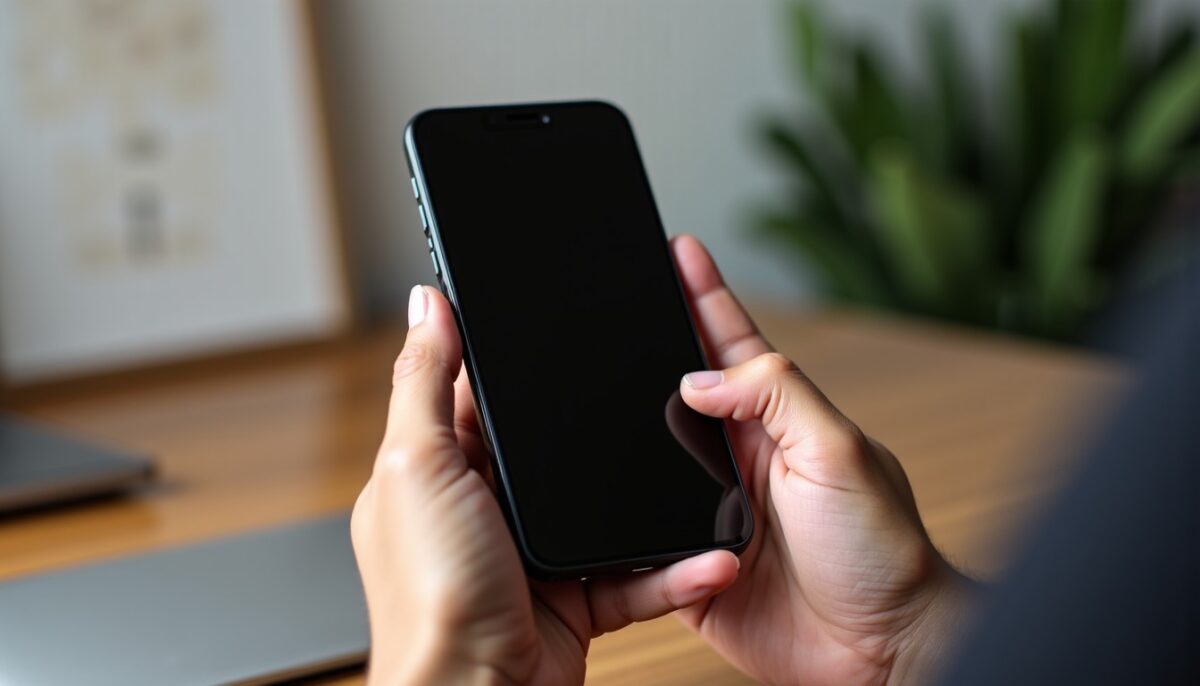
Le mode écran noir, connu sous le nom de « voile d’écran » (Screen Curtain), est une fonctionnalité d’accessibilité intégrée à iOS qui éteint complètement l’affichage de l’iPhone tout en maintenant l’appareil entièrement opérationnel. Cette option répond à plusieurs besoins :

On a sélectionné pour vous

On a sélectionné pour vous

Photo d’illustration : Souris sans fil noire
Photo d’illustration

Logitech Signature M650 — graphite, petite/moyenne main

Bureautique sur un poste principal avec une petite ou moyenne main droite.

Consulter l’offre ↗
Photo d’illustration : Boîtes et tiroirs de rangement en plastique
Photo d’illustration

Really Useful Box 35C — transparente, 35 L

Bureau et rangement d’objets rigides avec contrôle des dimensions intérieures.

Consulter l’offre ↗
Deux supports Nexstand K2 noirs utilisés avec des ordinateurs et des claviers externes.

Nexstand K2 — support pliable noir

Déplacements fréquents avec besoin de plusieurs hauteurs.

Consulter l’offre ↗
Photo d’illustration : Souris sans fil noire
Photo d’illustration

Logitech M720 Triathlon — noire

Alternance entre plusieurs ordinateurs et consultation de tableaux ou longs documents.

Voir le produit ↗
Photo d’illustration : Boîtes et tiroirs de rangement en plastique
Photo d’illustration

IRIS Ohyama NTB-45 — 45 L, lot de 4 transparentes

Rangement courant de plusieurs catégories dans des boîtes identiques.

Découvrir ce modèle ↗
Support Rain Design mStand argent sous un MacBook, sur un bureau.

Rain Design mStand — argent, référence 10032

Poste fixe avec hauteur prédéterminée et recherche d’une structure simple.

Découvrir ce modèle ↗

Publicité · liens affiliés Amazon. En tant que Partenaire Amazon, je réalise un bénéfice sur les achats remplissant les conditions requises.

On a sélectionné pour vous

On a sélectionné
pour vous

À découvrir avant votre prochain achat.

Photo d’illustration : Souris sans fil noire
Photo d’illustration

Logitech Signature M650 — graphite, petite/moyenne main

Bureautique sur un poste principal avec une petite ou moyenne main droite.

Consulter l’offre ↗
Photo d’illustration : Boîtes et tiroirs de rangement en plastique
Photo d’illustration

Really Useful Box 35C — transparente, 35 L

Bureau et rangement d’objets rigides avec contrôle des dimensions intérieures.

Consulter l’offre ↗
Deux supports Nexstand K2 noirs utilisés avec des ordinateurs et des claviers externes.

Nexstand K2 — support pliable noir

Déplacements fréquents avec besoin de plusieurs hauteurs.

Consulter l’offre ↗
Photo d’illustration : Souris sans fil noire
Photo d’illustration

Logitech M720 Triathlon — noire

Alternance entre plusieurs ordinateurs et consultation de tableaux ou longs documents.

Voir le produit ↗
Photo d’illustration : Boîtes et tiroirs de rangement en plastique
Photo d’illustration

IRIS Ohyama NTB-45 — 45 L, lot de 4 transparentes

Rangement courant de plusieurs catégories dans des boîtes identiques.

Découvrir ce modèle ↗
Support Rain Design mStand argent sous un MacBook, sur un bureau.

Rain Design mStand — argent, référence 10032

Poste fixe avec hauteur prédéterminée et recherche d’une structure simple.

Découvrir ce modèle ↗

Publicité · liens affiliés. En tant que Partenaire Amazon, je réalise un bénéfice sur les achats remplissant les conditions requises.

  • Économie batterie : en masquant l’écran mais en gardant les applications actives, ce mode réduit la consommation d’énergie liée à l’affichage.
  • Confidentialité : lors d’une lecture musicale dans un lieu public, le voile d’écran empêche les regards indiscrets de voir le contenu affiché.
  • Prévention des erreurs tactiles : éviter les déclenchements accidentels lorsque l’écran est en contact avec un objet (sac, poche, table).

Pour les utilisateurs avancés et amateurs soucieux de leur confort et de leur autonomie, activer ce mode est devenu une pratique recommandée. Avec l’arrivée d’iOS 18 en 2026, Apple a facilité cette manipulation, la rendant plus rapide et intuitive que jamais.

A voir aussi : Samsung Galaxy Tab 2 en 2026 : Quelle longévité attendre de votre tablette ?

Zoom sur le fonctionnement du voile d’écran

À la différence du simple verrouillage automatique qui met l’iPhone en veille après un délai programmé, le voile d’écran éteint volontairement le rendu visuel en conservant les fonctions actives du téléphone. Par exemple, vous pouvez continuer à recevoir des appels, écouter des podcasts ou utiliser VoiceOver sans que l’écran ne s’allume. Ce mode est né pour assister les personnes malvoyantes, mais son utilité s’est étendue aux utilisateurs cherchant discrétion et économie d’énergie.

Comment activer le mode écran noir (voile d’écran) sur iPhone avec iOS 18

La démarche pour activer le voile d’écran est simple mais nécessite une configuration initiale dans les réglages iPhone. Voici un guide étape par étape :

  1. Ouvrez l’application Réglages de votre iPhone.
  2. Défilez vers Accessibilité puis entrez dans la section Vision.
  3. Activez VoiceOver car le voile d’écran dépend de cette fonction.
  4. Retournez dans Accessibilité et descendez jusqu’à Raccourci d’accessibilité tout en bas.
  5. Cochez la case Voile d’écran pour inclure cette option dans le raccourci.
  6. Une fois configuré, appuyez trois fois rapidement sur le bouton latéral (pour les modèles Face ID) ou sur le bouton principal (pour Touch ID) pour basculer en mode écran noir.

Lorsque VoiceOver est déjà actif, un triple tap à trois doigts sur l’écran peut activer directement le voile d’écran sans passer par les boutons physiques. Ce raccourci permet une interaction fluide avec le mode, tout en préservant la discrétion visuelle.

On a sélectionné pour vous

On a sélectionné pour vous

Photo d’illustration : Boîtes et tiroirs de rangement en plastique
Photo d’illustration

Really Useful Box 35C — transparente, 35 L

Bureau et rangement d’objets rigides avec contrôle des dimensions intérieures.

Consulter l’offre ↗
Deux supports Nexstand K2 noirs utilisés avec des ordinateurs et des claviers externes.

Nexstand K2 — support pliable noir

Déplacements fréquents avec besoin de plusieurs hauteurs.

Consulter l’offre ↗
Photo d’illustration : Souris sans fil noire
Photo d’illustration

Logitech M720 Triathlon — noire

Alternance entre plusieurs ordinateurs et consultation de tableaux ou longs documents.

Voir le produit ↗
Photo d’illustration : Boîtes et tiroirs de rangement en plastique
Photo d’illustration

IRIS Ohyama NTB-45 — 45 L, lot de 4 transparentes

Rangement courant de plusieurs catégories dans des boîtes identiques.

Découvrir ce modèle ↗
Support Rain Design mStand argent sous un MacBook, sur un bureau.

Rain Design mStand — argent, référence 10032

Poste fixe avec hauteur prédéterminée et recherche d’une structure simple.

Découvrir ce modèle ↗
Photo d’illustration : Souris sans fil noire
Photo d’illustration

Logitech Signature M650 — graphite, petite/moyenne main

Bureautique sur un poste principal avec une petite ou moyenne main droite.

Consulter l’offre ↗

Publicité · liens affiliés Amazon. En tant que Partenaire Amazon, je réalise un bénéfice sur les achats remplissant les conditions requises.

Notez que si vous désactivez VoiceOver après avoir configuré ce raccourci, la possibilité d’activer via le triple tap tactile est perdue, mais la commande par bouton reste active. Cette flexibilité vous permet d’adapter le mode à vos habitudes, sans compromettre la sécurité et le contrôle.

Verrouillage automatique : complément utile pour gérer l’extinction de l’écran

Pour prolonger l’économie d’énergie et le contrôle sur l’interface utilisateur, iOS propose le système de verrouillage automatique. Il permet de programmer l’extinction de l’écran après une période d’inactivité. Il est accessible depuis Réglages > Écran et luminosité > Verrouillage automatique. Les choix vont de 30 secondes à 5 minutes, ou même « Jamais » si vous préférez que l’écran reste allumé.

Délai sélectionné Avantages Usages recommandés
30 secondes Maximise l’économie batterie Lorsqu’on écoute de la musique ou qu’on laisse l’iPhone sans interaction
1 à 2 minutes Équilibre entre confort et économie Navigation web, lecture de documents
5 minutes Évite les coupures intempestives Navigation GPS ou présentation
Jamais Écran toujours actif Exposition prolongée, démo, ou usage spécifique

Sur des modèles récents comme l’iPhone 16, combiner un délai court de verrouillage avec l’utilisation du voile d’écran manuel s’avère être une très bonne stratégie pour réduire la consommation globale de la batterie tout en conservant l’usage optimal du téléphone.

Accès guidé : sécurité et contrôle sans mise en écran noir

L’accès guidé est une autre fonction d’accessibilité qu’il faut connaître pour gérer l’affichage et l’interaction tactile. Contrairement au voile d’écran, il ne met pas l’écran en noir mais limite l’accès à une seule application en bloquant certaines zones sensibles de l’écran. Ce mode est parfait pour prêter son téléphone à un enfant ou éviter toute manipulation accidentelle lors d’une démonstration.

Voici comment l’activer :

On a sélectionné pour vous

On a sélectionné pour vous

Deux supports Nexstand K2 noirs utilisés avec des ordinateurs et des claviers externes.

Nexstand K2 — support pliable noir

Déplacements fréquents avec besoin de plusieurs hauteurs.

Consulter l’offre ↗
Photo d’illustration : Souris sans fil noire
Photo d’illustration

Logitech M720 Triathlon — noire

Alternance entre plusieurs ordinateurs et consultation de tableaux ou longs documents.

Voir le produit ↗
Photo d’illustration : Boîtes et tiroirs de rangement en plastique
Photo d’illustration

IRIS Ohyama NTB-45 — 45 L, lot de 4 transparentes

Rangement courant de plusieurs catégories dans des boîtes identiques.

Découvrir ce modèle ↗
Support Rain Design mStand argent sous un MacBook, sur un bureau.

Rain Design mStand — argent, référence 10032

Poste fixe avec hauteur prédéterminée et recherche d’une structure simple.

Découvrir ce modèle ↗
Photo d’illustration : Souris sans fil noire
Photo d’illustration

Logitech Signature M650 — graphite, petite/moyenne main

Bureautique sur un poste principal avec une petite ou moyenne main droite.

Consulter l’offre ↗
Photo d’illustration : Boîtes et tiroirs de rangement en plastique
Photo d’illustration

Really Useful Box 35C — transparente, 35 L

Bureau et rangement d’objets rigides avec contrôle des dimensions intérieures.

Consulter l’offre ↗

Publicité · liens affiliés Amazon. En tant que Partenaire Amazon, je réalise un bénéfice sur les achats remplissant les conditions requises.

  • Ouvrez Réglages et allez dans Accessibilité.
  • Sélectionnez Accès guidé et activez-le.
  • Pour démarrer l’accès guidé, lancez l’app souhaitée puis faites un triple appui sur le bouton latéral.

Associer l’accès guidé avec un verrouillage automatique bien réglé vous donne un contrôle très fin sur l’interface utilisateur, évitant les interruptions tout en sécurisant l’usage, que ce soit pour protéger vos données ou pour économiser la batterie. Ce système multipliable vous aide à tirer le maximum de votre iPhone, quelle que soit votre maîtrise de l’appareil.

Optimiser son usage du mode sombre et de l’écran noir pour une meilleure autonomie

Le mode écran noir, quand il est combiné au mode sombre global de l’iOS, participe activement à la réduction de la consommation énergétique de votre appareil. L’écran OLED des iPhones modernes consomme moins d’énergie sur les zones affichant du noir profond, ce qui prolonge sensiblement l’autonomie, surtout dans des conditions d’utilisation intenses.

Pour approfondir vos réglages liés à la gestion des couleurs et du mode sombre, consultez ce guide complet sur l’activation et l’optimisation du mode sombre et pour retrouver des conseils détaillés sur la configuration des couleurs sur votre iPhone, cet article spécialisé vous sera utile.
Navigation de l’article

❮ Previous Post: AirPods en 2026 : Guide complet pour connecter vos écouteurs à tous vos appareils

Vous aimerez peut-être aussi

Retrouver les couleurs sur votre iPhone après un écran noir et blanc : guide pratique
Smartphone & Tablette
Retrouver les couleurs sur votre iPhone après un écran noir et blanc : guide pratique
11 novembre 2026
Espace Numérique de Travail UNICE : le guide indispensable pour maîtriser votre outil en 2026
Smartphone & Tablette
Espace Numérique de Travail UNICE : le guide indispensable pour maîtriser votre outil en 2026
27 juillet 2026
HDR10 vs Dolby Vision : Quel format HDR privilégier pour votre téléviseur en 2026 ?
Smartphone & Tablette
HDR10 vs Dolby Vision : Quel format HDR privilégier pour votre téléviseur en 2026 ?
3 septembre 2026
Capture d’écran sur Mac : 4 astuces rapides pour saisir l’image en 2 secondes
Smartphone & Tablette
Capture d’écran sur Mac : 4 astuces rapides pour saisir l’image en 2 secondes
19 juillet 2026

Laisser un commentaire Annuler la réponse

Votre adresse e-mail ne sera pas publiée. Les champs obligatoires sont indiqués avec *

Articles récents

  • Tout savoir pour activer le mode écran noir sur iPhone : le guide ultime 2026
  • AirPods en 2026 : Guide complet pour connecter vos écouteurs à tous vos appareils
  • CMS Constructeur 2026 : Analyse complète des fendeuses de bûches et remorques grue innovantes
  • Retrouver les couleurs sur votre iPhone après un écran noir et blanc : guide pratique
  • LinkedIn : À quel GAFAM appartient-il réellement ? Le décryptage complet pour 2026
  • Mentions Légales
  • Contact

Copyright © 2026 Lemon School – Gaming, IT & tech.

Theme: Oceanly Green by ScriptsTown

Vie privée et pause publicitaire de 72 h
Crédits photographiques
Nous utilisons des cookies pour vous garantir la meilleure expérience sur notre site web. Si vous continuez à utiliser ce site, nous supposerons que vous en êtes satisfait.